
quarta-feira, 20 de abril de 2016


domingo, 17 de abril de 2016
Inkmixx Mobile: Pronto para você usar!!!!
Mais uma grande inovação e facilidade está disponível para os clientes da Inkmixx!!
A loja Mobile esta no Ar!!!


domingo, 13 de março de 2016

segunda-feira, 8 de fevereiro de 2016
domingo, 7 de fevereiro de 2016
7 Workshop Inkmixx São Paulo vem Aí: Desmistificando a Sublimação e Filmes de Recorte
A Inkmixx está preparando mais um grande evento em São Paulo (19 de Março), onde vamos apresentar os processos técnicos sobre Sublimação e muitas dicas de como estampar camisetas coloridas com filmes de recorte. Neste evento o público participa ativamente, sendo reservado a parte da tarde para processo práticos.
Os participantes de edições anteriores podem se inscrever gratuitamente, pois a cada nova edição renovamos e acrescentamos o que há de mais novo no mercado.

segunda-feira, 1 de fevereiro de 2016
domingo, 31 de janeiro de 2016
Como Gerar Calendários com a Ferramenta Macro do CorelDraw
O Ano começou e nada melhor que produzir seu próprio calendário personalizado. Mas pouca gente sabe que o CorelDraw tem em sua ferramenta MACRO a possibilidade de gerar um calendário.
Neste passo a passo usamos CorelX7, porém versões anteriores possuem as mesmas propriedades.
Inicialmente abra no menu >FERRAMENTAS< >MACROS< e >EXECUTAR MACROS< (A1).

Em seguida na aba >MACRO EM< selecione >CALENDARWIZARD< (B1) e...

... >EXECUTAR<.

O próximo passo é escolher o formato. Escolha qual ano e quantos quais meses vai gerar no calendário (C1). De preferência para o idioma Português (C2). Clicar em >GENERATE< (C3), para que o Corel gere automaticamente seu calendário.

Seu Calendário esta PRONTO!!!!

quinta-feira, 28 de janeiro de 2016
Como Estampar Camisetas com Giz de Cera Sublimático

As novidades não param de chegar, e a mais nova delas é o giz de cera sublimático. Com ele é possível pintar no papel ou diretamente sobre o tecido, para depois transferir ou fixar com uma prensa térmica sobre o tecido sintético. Ideal para trabalhos escolares e a diversão da criançada.

- Giz de Cera Sublimatico
- Papel Sulfite
- Teflon
- Camiseta 100% Poliester (cores claras)
- Prensa Térmica

Basta desenhar e pintar diretamente sobre o papel ou tecido, utilizando o giz de cera sublimatico, para posteriormente transferir ou fixar a sublimação com uma prensa termica. Prensar com: 200 C, 30 seg, pressão média.

segunda-feira, 30 de novembro de 2015
Passo a Passo para Montagem de Mosaico de Azulejo
Um produto de grande valor agregado são os mosaicos em azulejos estampados com transfer sublimatico, e a Inkmixx oferece em seu portfólio de produtos um quadro com moldura de alumínio fosco de excelente acabamento que vai deixar suas artes ainda mais valorizadas. O kit acompanha 6 azulejos 15x15 cm, especialmente desenvolvidos para esta finalidade, pois são mais finos, deixando o conjunto mais leve e versátil para ser emoldurado e pendurado na parede.
Muitas pessoas tem dificuldade em fazer o encaixe e montagem da arte do mosaico, mas neste passo a passo vamos mostrar que é bem mais fácil que você imagina a montagem deste quadro.
Primeiro baixe o aquivo do Corel (versão 15) já devidamente dimensionado e espaçado com o mosaico 3x2.

Importe a imagem desejada para dentro da área de trabalho, pois em seguida iremos introduzir a imagem dentro do mosaico utilizando a ferramenta >POWERCLIP<. Entre no modo de edição do powerclip e ajuste a imagem como desejar.

Após sair do modo de edição, entre no menu >OBJETO< >SEPARAR FAZER POWERCLIP CURVA< ou Crl+K, deste modo a imagem vai se separar em ladrilhos.

Observe que o documento foi criado com 7 páginas, sendo que as páginas de 2 a 7 são gabaritos para ajustes de tamanho de bordas e posterior impressão em demanda.
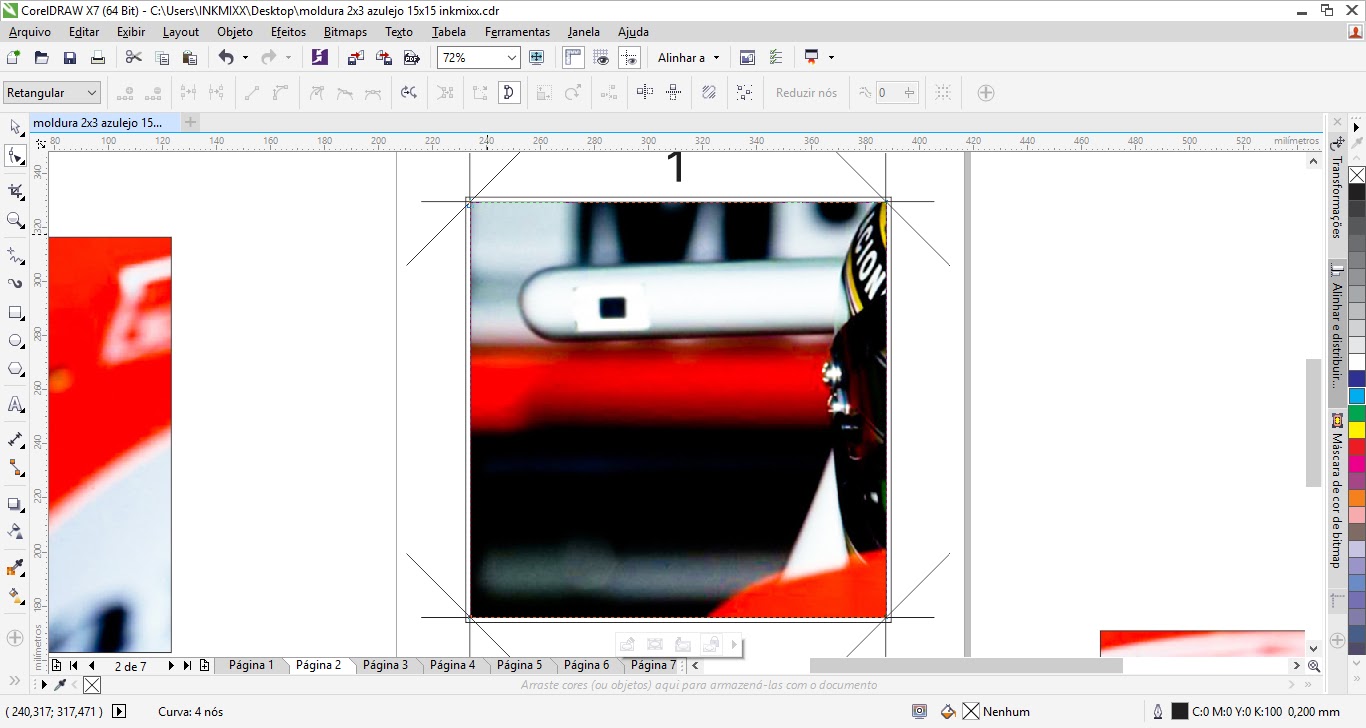
Com a ferramenta >FORMA< (F10) de ajuste de Nós, a segunda localizada na barra de ferramentas esquerda, ajuste os quatros cantos da imagem a fina de aumentar o campo de impressão dando mais alcance nas bordas do azulejo. OBS.: Nunca utilize a ferramenta de ampliação da imagem, pois isso causará uma distorção na imagem na montagem final.

Após finalizar a montagem dos 6 elementos, basta dar saída na impressão, não esquecendo de inverter a imagem.

quarta-feira, 11 de novembro de 2015
Assinar:
Postagens (Atom)